
tkinterを使って、ウィンドウにツールバーを表示します。
ツールバー項目は、「終了」。
ツールバーは、メニューバーと違い、クリックでアクションです。プルダウンメニューではありません。
広告(PR)|自分の投資スタイルを見つける。※タップで開閉
広告(PR)
DMM FXは、「最初の一歩を踏み出す場」として選ばれることがある
口座を開いてみた。取引してみた。思ったよりも難しかった。──そんな経験が、投資との距離感を知るきっかけになることもあります。
サービスを通じて、自分の投資スタイルを見つける。それは、確信ではなくても構いません。「試してみた」という実感が、次の選択の材料になることもあるからです。
DMM FXに関する詳細は、以下の広告(PR)リンクをご覧いただけます。
※FXは元本保証のない金融商品です。相場変動により損失が生じる可能性がありますので、ご理解のうえでご覧ください。
👇こちらは広告(PR)リンクバナーです

※本リンクは広告収益が発生する可能性のある広告(PR)リンクです
ウィンドウにツールバーを表示
実際に書いたコード
import tkinter as tk

root = tk.Tk()
root.title("ツールバー")
root.geometry("400x200")

toolbar = tk.Frame(root, bg="#e0e0e0")  # ツールバー背景色を薄いグレーに
toolbar.pack(side="top", fill="x")  # 上に配置, 横方向にいっぱいに広げる

btn = tk.Button(
    toolbar,
    text="終了",
    command=root.destroy,  # ウィンドウを終了します
    relief="flat",  # 影を消す
    bg="#e0e0e0",  # 背景をツールバーと合わせる
    activebackground="#d0d0d0",  # 押したときの色
)
btn.pack(side="left")

root.mainloop()
ポイント
tkinterには、ツールバー専用のオブジェクトはないので、Frameオブジェクトを使って同様の機能を実現します。
toolbar = tk.Frame(root, bg="#e0e0e0")Frameオブジェクトを作成toolbar.pack(side="top", fill="x")ウィンドウ上部に配置btn.pack(side="left")ボタンを左側に配置
結果
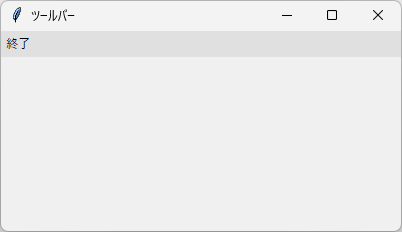
ウィンドウにツールバーが表示されました。


人気ブログランキング ブログパーツ