

tkinterを使って、メッセージボックスを表示します。
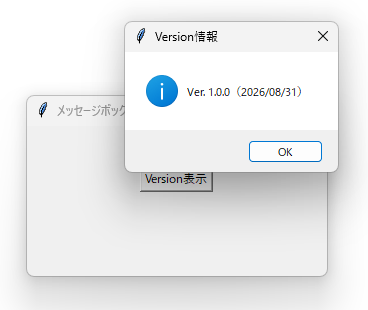
ウィンドウにボタンを配置、ボタン名「Version表示」とします。
ボタンクリックで、メッセージボックスを表示します。
メッセージボックスのタイトル「Version情報」、
アイコン「インフォメーション」、
表示内容「Ver. 1.0.0(2026/08/31)」とします。
広告(PR)|自分の投資スタイルを見つける。※タップで開閉
DMM FXは、「最初の一歩を踏み出す場」として選ばれることがある
口座を開いてみた。取引してみた。思ったよりも難しかった。──そんな経験が、投資との距離感を知るきっかけになることもあります。
サービスを通じて、自分の投資スタイルを見つける。それは、確信ではなくても構いません。「試してみた」という実感が、次の選択の材料になることもあるからです。
DMM FXに関する詳細は、以下の広告(PR)リンクをご覧いただけます。
※FXは元本保証のない金融商品です。相場変動により損失が生じる可能性がありますので、ご理解のうえでご覧ください。
👇こちらは広告(PR)リンクバナーです


※本リンクは広告収益が発生する可能性のある広告(PR)リンクです
実際に書いたコード
# メッセージボックスを表示
# ====================================================================
# 初期処理
# ====================================================================
import tkinter as tk
from tkinter import messagebox


# ====================================================================
# メイン処理
# ====================================================================
def show_version():
    messagebox.showinfo("Version情報", "Ver. 1.0.0(2026/08/31)")


# ====================================================================
# GUI 画面
# ====================================================================
# ウィンドウ作成
root = tk.Tk()
root.title("メッセージボックスを表示")
root.geometry("300x150")

# ボタン配置
btn = tk.Button(root, text="Version表示", command=show_version)
btn.pack(pady=40)

root.mainloop()
解説
show_version 関数の役割
この関数は、tkinter の messagebox.showinfo() を使って Version情報を表示するための小さなウィンドウ(ダイアログ)を出す処理です。
messagebox.showinfo()は OS 標準の「情報ダイアログ」を表示する関数- 第1引数は ダイアログのタイトル
- 第2引数は ダイアログ内に表示する本文
- OK を押すまで親ウィンドウは操作できない(自動モーダル)
補足:ダイアログとは
ダイアログ(Dialog)とは、短いメッセージを伝えるための専用画面で、messagebox.showinfo() のように決まった形で表示される簡易通知のことです。一方、ウィンドウ(Window)はアプリの画面そのもので、Tk() や Toplevel() で作り、ボタンやラベルを自由に配置できます。ウィンドウは通常の操作画面としてレイアウトを組めるのに対し、ダイアログは短い通知を表示するための固定デザインの画面です。
実行結果
Auto Py to Exe で、Windowsのexeアプリ化して、実行。
感想
メッセージボックスにアイコンを付ける予定はなかったのに自動で表示されました。アイコンを消すには少し手間がかかりそうでしたので、今回はひとまずこの形で満足しておくことにします。
HR